ucloud创建主机教程,五步快捷创建
1 选择地域和可用区
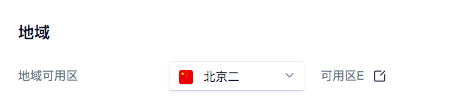
请注意不同地域之间内网不互通。
2 选择镜像和主机配置
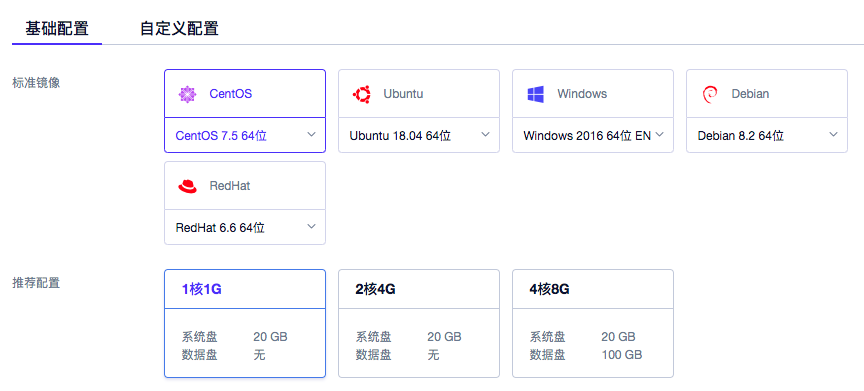
1)基础配置下只支持 UCloud 提供的标准镜像,若需选择自制镜像,请切换至自定义配置;
2)默认推荐三款常用配置,系统盘与数据盘均为 SSD 云盘(部分可用区为普通本地盘),若无法满足您的需求,请切换至自定义配置下自行组合搭配。
3 设置基础网络
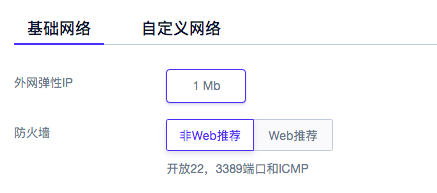
1)默认为您绑定 1Mb 的外网弹性 IP,若暂无绑定外网 IP 的需求,可切换至自定义网络;
2)防火墙有两种模式可供选择,若云主机希望开启 http 或 https 服务,请选择“Web 推荐”。
4 设置主机管理信息
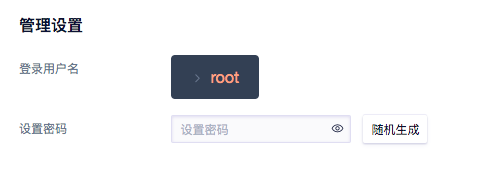
1)登录用户名为默认值,根据镜像类型的选择有所不同;
2)密码可根据要求自行设置,或选择系统随机生成。
5 选择计费方式
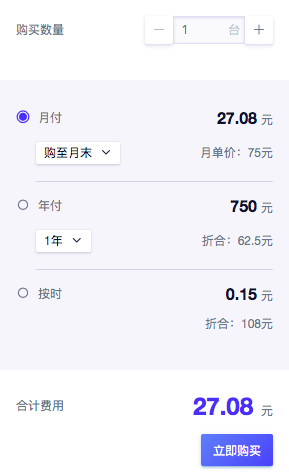
支持月付、年付以及按时三种计费模式。其中“月付“-”购至月末”即购买至本月底,下个月账单从 1 号开始结算。
选择合适的计费方式后点击“立即购买”支付即可。
自定义创建
1 选择地域和可用区
与快捷创建模式下相同。
2 选择镜像和主机配置
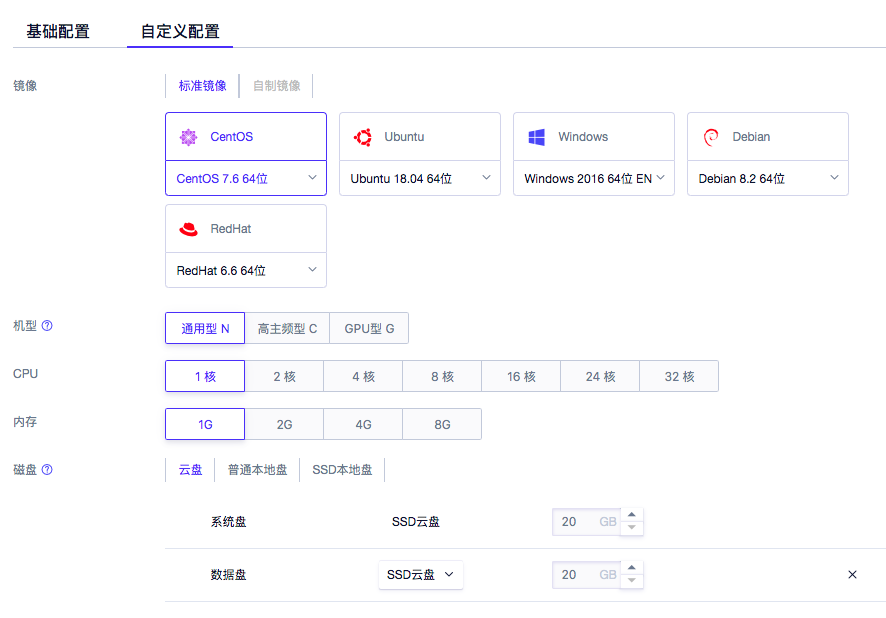
1)可选择标准镜像或自制镜像,使用自制镜像需先在云主机管理面板-镜像管理中导入镜像;
2)可自定义选择机型、CPU、内存、磁盘类型及大小。
3 选择主机特性和 CPU 平台
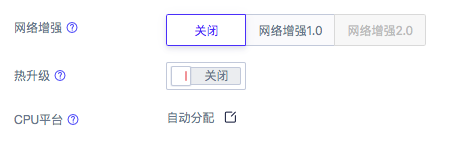
1)可选择是否开启网络增强以及热升级特性,
2)CPU 平台为新推出的选型概念,可选择最低 CPU 平台或后台自动分配
4 设置自定义网络
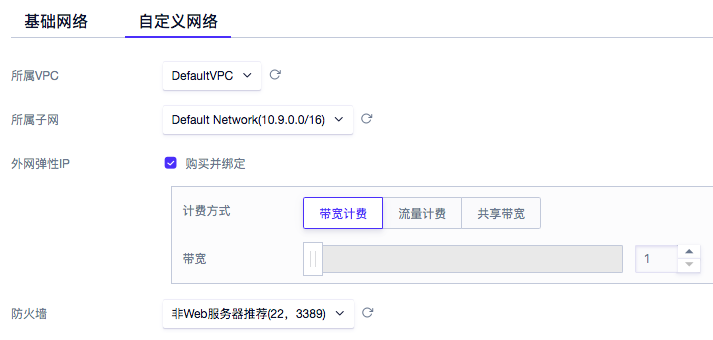
1)可选择 VPC 和子网,也提供新建 VPC 和子网的链接可完成快速创建后刷新;
2)带宽提供带宽计费、流量计费以及共享带宽三种计费模式
5 设置主机管理信息
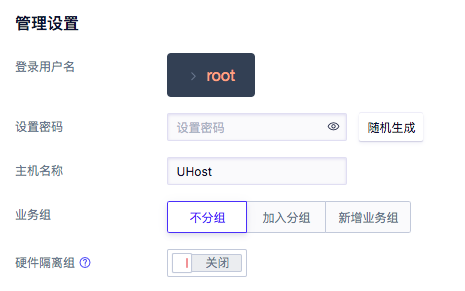
自定义模式下新增主机名称、业务组以及硬件隔离组的设置,其中隔离组是云主机的逻辑分组,详情参见:硬件隔离组。
6 选择计费方式
与快捷创建模式下相同。
登录您的主机
1)当云主机状态从“初始化”变为“运行”,即代表初始化完成;
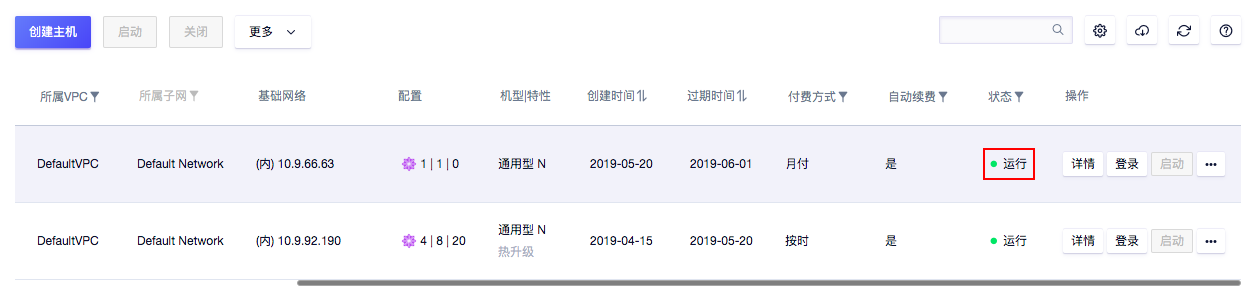
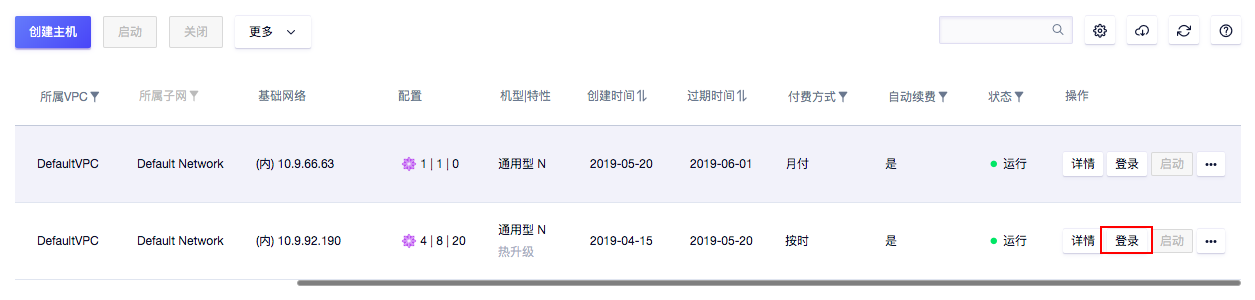
2)在相应主机下,点击“登录”,弹出主机显示终端窗口;
3)根据提示,输入管理员用户名与密码,进入系统,进行后续操作。
NOTE:
Linux 系统与 Windows 系统界面不同,但登录步骤类似。
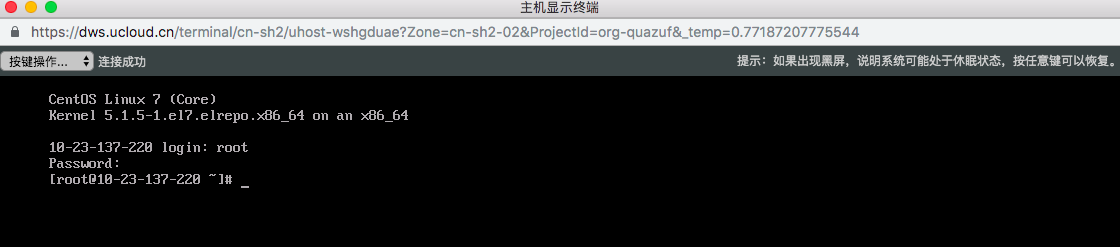
(Linux 系统下登录)
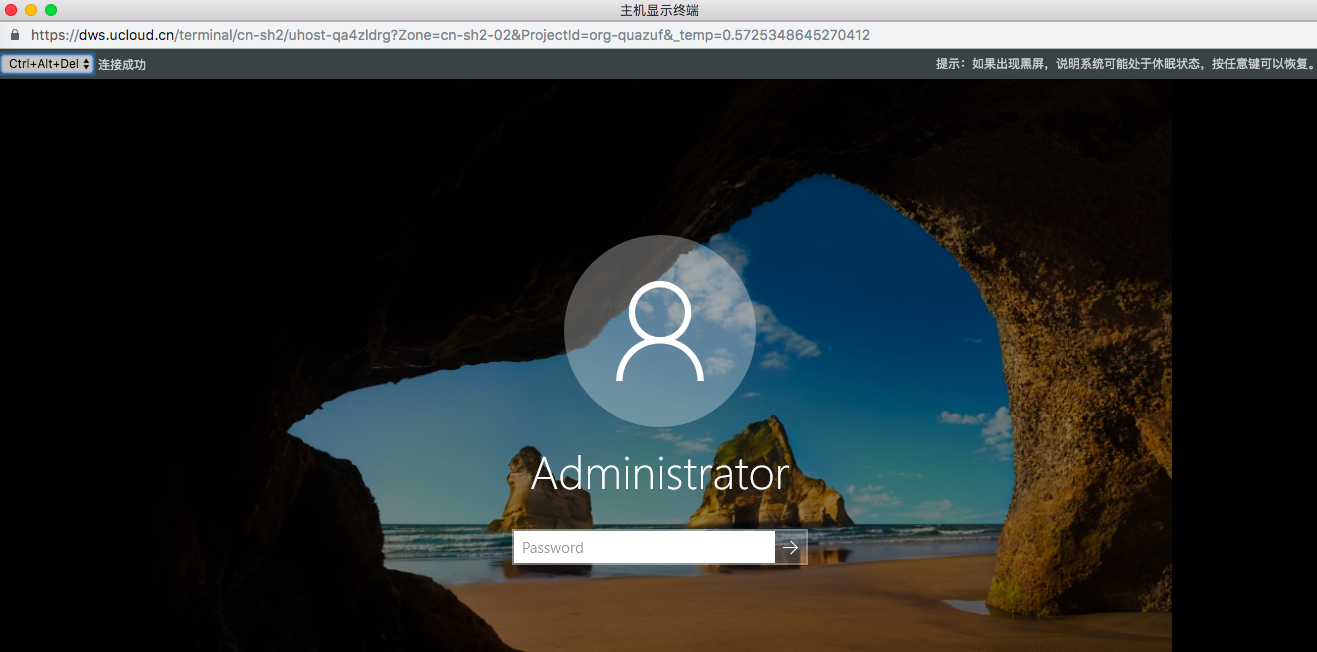
(Windows 系统下登录)

你可能也喜欢
- ♥ #618 年中盛惠#UCloud:多款云产品,低至 0.6 折,1 核 2G 云服务器年付 39 元起06/09
- ♥ UCloud: 全球 31 个机房云服务器大促 个人用户低至年 77 元02/03
- ♥ UCloud 十周年庆典钜惠:快杰型云服务器低至 0.6 折,中国台湾 VPS,2 核 4G2M,495.6 元/1 年或 1338.2 元/3 年03/29
- ♥ UCloud 新春算力盛典重磅来袭!海内外云主机 0.5 折起,4 核 16G 轻量 99 元永久续费03/12
- ♥ [6.18]UCloud:快杰云服务器 5 元起,COM 域名 20 元起,100GB CDN 流量包 1 元起06/10
- ♥ 腾讯云轻量应用服务器关于多个实例套餐带宽提升公告(免费升级)07/17